open-slide:专为 AI Agent 打造的幻灯片框架,用自然语言生成 React 投影片(7,000+ Star 分析)
發布時間:
open-slide:专为 AI Agent 打造的幻灯片框架


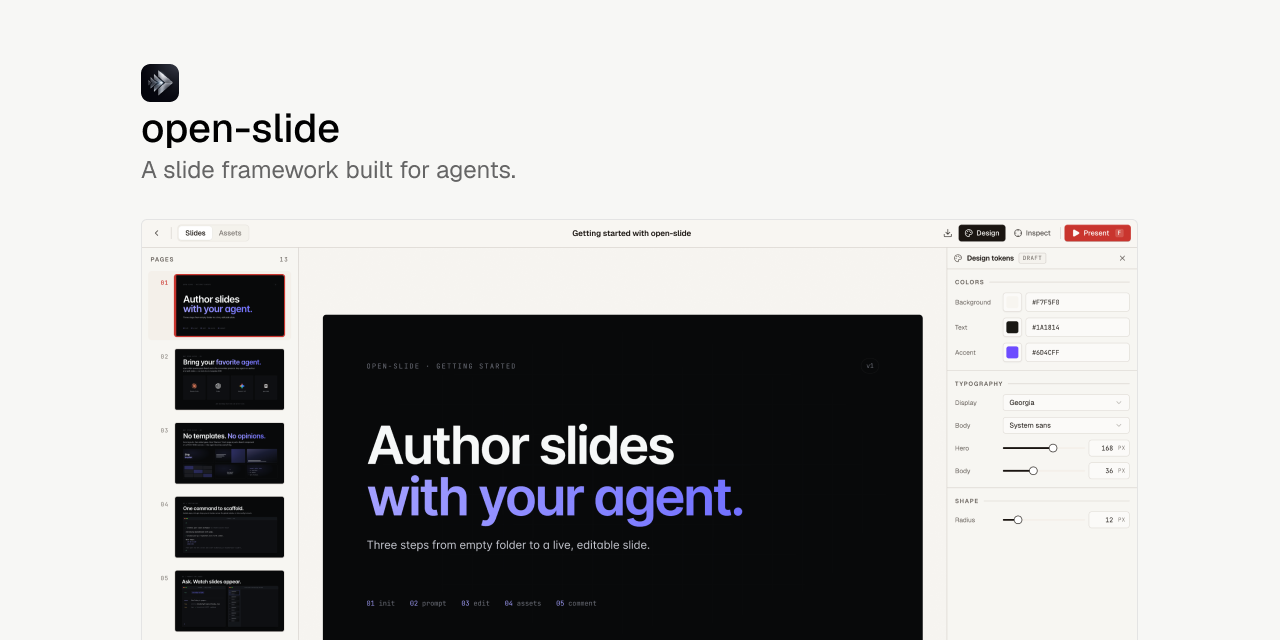
The slide framework built for agents. 你的 Agent 写 React,open-slide 负责画布、缩放、导航、热重载与演示模式。
📊 项目速览
| 項目 | 資料 |
|---|---|
| 名稱 | open-slide |
| 授權 | MIT(© Yiwei Ho) |
| Stars | ⭐ 7,082(2026-08-27) |
| Forks | 498 |
| 開啟 Issue | 90 |
| 開發語言 | TypeScript |
| 版本 | @open-slide/core v1.19.1 |
| 技術棧 | React 18 + Vite + Tailwind CSS + shadcn |
| 建立時間 | 2026-04-26(不到一年) |
| Homepage | open-slide.dev |
| 官方定位 | 全球首個為 AI 編碼 Agent 優化的投影片框架 |
🎯 核心概念:什麼是 open-slide?
一句話說明
把「用自然语言描述简报」→「Agent 写出真正可运行的 React 组件」→「框架负责渲染、缩放、导航与演示」
一般投影片工具(PowerPoint、Google Slides)用的是受限的 DSL或視覺化編輯器。 open-slide 不同:每一頁都是一個真正的 React 組件(Page component),你可以用全部 React + CSS 的能力自由發揮。
關鍵差異表
| 維度 | PowerPoint / Google Slides | open-slide |
|---|---|---|
| 本質 | 視覺化編輯器 | React 程式碼框架 |
| 每頁形式 | 專屬 DSL / 視覺物件 | React.FC 組件 |
| 畫布尺寸 | 可變 | 固定 1920 × 1080(全 HD) |
| 內容密度 | 有限 | 無限(可寫任何 React 程式碼) |
| AI Agent 協作 | 支援度低 | 原生內建 |
| 部署 | 需匯出/上傳 | 靜態 HTML + 一鍵部署 |
| 客製化 | 受模板限制 | 完全自由 |
核心設計哲學
Slides are visual code. Agents are great at writing code.
投影片本質是「視覺化的程式碼」,而 AI Agent 最擅長寫程式碼。 open-slide 就是那個把「做關於 X 的投影片」變成精美、可簡報的簡報的缺失執行環境。
✨ 四大亮點功能
🤖 1. Agent-native 作者工具(Agent 原生撰寫)
open-slide 與所有編碼 Agent 相容(Claude Code、Codex、Cursor、OpenCode 等)。 Scaffolder 內建了兩個核心 skills:
| Skill | 功能 |
|---|---|
/create-slide | 從頭到尾草擬一整套簡報。會問四個問題:① 主題與美學、② 頁數、③ 文字密度、④ 動態 vs 靜態。自動選擇 id、規劃結構、寫出頁面 |
/slide-authoring | 技術參考文件。涵蓋 1920 × 1080 畫布、字體比例、配色、佈局規則。Agent 在寫程式前會先讀它 |
import type { Page } from '@open-slide/core';

// 每一頁都是一個 React 組件,預設匯出一個 Page 陣列
const Cover: Page = () => (
  <div className="flex h-full w-full items-center justify-center">
    <h1 className="text-[120px] font-bold">Hello, open-slide</h1>
  </div>
);

const pages: Page[] = [Cover];
export default pages;

export const meta = { title: 'Hello' };
🎯 2. 瀏覽器內 Inspector(互動式評審)
在 dev server 中點擊任何元素即可附上評論:
“make this red”(改成紅色) “change to ‘Open Slide Rocks’“(改文字) “shrink the headline”(縮小標題)
- 評論會持久化存成
@slide-comment標記(source code 中) - 執行
/apply-comments,Agent 就會套用所有待處理的編輯並清除標記
Loop:present → click to comment → /apply-comments → repeat
🖼️ 3. Assets Manager + svgl Logo 搜尋
| 功能 | 說明 |
|---|---|
| 資產管理面板 | 每場簡報的圖片、影片、字型都在一個面板中管理 |
| svgl Logo 目錄 | 內建整合 svgl.app,搜尋並拖放任何品牌 Logo(SVG 格式) |
| 免找檔案 | 不用再滿世界找 SVG 圖示 |
🎬 4. 專業演示模式(Present Mode)
- 全螢幕播放 + 鍵盤導航
- 講者模式(Presenter mode):
- 目前/下一頁預覽
- 講者備忘錄(Speaker notes)
- 計時器(Timer)
- 為真實演講舞台設計,不只是瀏覽器分頁
📦 5. 匯出靜態 HTML 與 PDF
- 一行指令即可匯出:
- 自包含的靜態 HTML 網站(含所有資源)
- 適合列印的 PDF
- 可離線分享,不需要伺服器
📁 6. 簡報管理器(Slide Manager)
- 把簡報分組到資料夾
- 支援自訂 emoji 與拖曳重新排序
- 當簡報超過三套時,用來快速找到需要的檔案
🚀 7. 部署友善(Deploy-friendly)
- 輸出純靜態 build
- 一鍵部署到:Vercel、Cloudflare Pages、Zeabur、Netlify,或任何靜態主機
- 不需要伺服器、不需要 runtime、沒有鎖定
🏗️ 技術架構
Repo 結構:pnpm + Turbo 單倉(Monorepo)
| 路徑 | 套件 | 角色 |
|---|---|---|
packages/core | @open-slide/core | 核心執行環境(首頁、投影片檢視器、演示模式、Inspector)、Vite plugin、open-slide dev/build/preview CLI |
packages/cli | @open-slide/cli | npx @open-slide/cli init 建立器 + 專案模板 |
apps/demo | private | 範本工作區,用 workspace:* 消耗 @open-slide/core。用於本地開發框架 |
apps/web | private | 行銷網站(Next.js) |
關鍵技術選型
| 技術 | 用途 |
|---|---|
| React 18 | 投影片組件基礎 |
| Vite 5.4 | 快速建構與 dev server |
| Tailwind CSS 4.2 | 樣式系統 |
| shadcn | UI 元件庫 |
| TypeScript 5.9 | 類型安全 |
| Biome | 程式碼格式化與 Lint |
| Changeset | 版本管理 |
| Playwright | E2E 測試 |
| tsdown | 套件打包 |
🛠️ 安裝與使用
快速開始
# 1. 建立新的投影片工作區
npx @open-slide/cli init my-slide

# 2. 進入目錄
cd my-slide

# 3. 安裝依賴並啟動 dev
pnpm install
pnpm dev
三個核心 CLI 指令
| 指令 | 功能 |
|---|---|
open-slide dev | 啟動 dev server |
open-slide build | 建立靜態網站 |
open-slide preview | 預覽生產 build |
設定檔 open-slide.config.ts
所有選填欄位:
import type { OpenSlideConfig } from '@open-slide/core';

const openSlideConfig: OpenSlideConfig = {
  slidesDir: 'slides',   // 投影片目錄
  port: 5173,            // dev server 連接埠
};

export default openSlideConfig;
部署到子路徑(Subpath)
可用 base 欄位部署到子目錄(內網資料夾、GitHub Pages 專案網站、反向代理):
const openSlideConfig: OpenSlideConfig = {
  base: '/my-slides/',   // 前後都要有斜線
};
內建導出的模組(Exports)
import {
  CANVAS_WIDTH,        // 1920
  CANVAS_HEIGHT,       // 1080
  MorphElement,        // 跨頁淡入淡出的元素過渡
  type Page,
  type SlideMeta,
  type SlideModule,
  type SlideTransition,
  type OpenSlideConfig,
} from '@open-slide/core';
📝 投影片撰寫規則
投影片放在 slides/<kebab-case-id>/index.tsx,預設匯出一個 Page 陣列:
// slides/hello/index.tsx
import type { Page } from '@open-slide/core';

const Title: Page = () => (
  <div className="flex h-full w-full items-center justify-center">
    <h1 className="text-[120px] font-bold text-blue-600">
      我的投影片
    </h1>
  </div>
);

const Content: Page = () => (
  <div className="p-20">
    <h2 className="text-[80px] font-bold">核心內容</h2>
    <ul className="text-[60px] space-y-4">
      <li>✓ 功能一</li>
      <li>✓ 功能二</li>
    </ul>
  </div>
);

const pages: Page[] = [Title, Content];
export default pages;
三種撰寫方式
| 方式 | 說明 |
|---|---|
| 方式 1:純寫程式 | 直接編輯 slides/<id>/index.tsx,完全掌控 |
| 方式 2:AI Agent 協助 | 用 /create-slide 讓 Agent 從頭到尾寫好 |
| 方式 3:混合模式 | Agent 起草 → Inspector 點選微調 → /apply-comments 套用 |
🔑 核心概念比較表
| 概念 | 說明 |
|---|---|
| Page | 一頁投影片的 React 組件 |
| SlideModule | 整個投影片模組(含 pages + meta) |
| SlideMeta | 簡報的中繼資料(標題、作者等) |
| SlideTransition | 跨頁過渡效果 |
| MorphElement | 跨頁元素淡入淡出的過渡元件 |
| @slide-comment | Inspector 評論的持久化標記 |
| open-slide.config.ts | 專案設定檔(slidesDir、port、base) |
💰 授權與支持
| 項目 | 說明 |
|---|---|
| 授權 | MIT — 可自由使用、修改、商業化 |
| 作者 | Yiwei Ho(@1weiho) |
| 支持 | ko-fi.com/D1D11YPUP1 |
| Vercel OSS | 被收錄於 Vercel OSS 計畫 |
📈 為什麼值得關注?
- 開創性定位:全球首個專為 AI 編碼 Agent 優化的投影片框架
- 降低門檻:一句話提示 → 精美簡報,不需學複雜工具
- 高度客製化:真正的 React 程式碼,不受 DSL 限制
- 部署簡潔:靜態 HTML + 一鍵部署
- 團隊協作:Inspector + apply-comments 流程適合團隊迭代
- 技術現代:React 18 + Vite + Tailwind + TS,生態完整
🚀 適合誰使用?
| 使用者 | 適用原因 |
|---|---|
| AI 應用開發者 | 快速生成技術簡報、產品演示 |
| 團隊 | Inspector + apply-comments 協作流程 |
| 教育訓練 | 自然語言即可生成教學投影片 |
| 行銷團隊 | 快速產出行銷簡報並一鍵部署 |
| 設計團隊 | 真正 React 程式碼,無限客製化 |
總結
open-slide 是一個為 AI Agent 時代而生的投影片框架:
自然語言提示 → AI Agent 寫 React → 框架負責渲染與演示
它打破了傳統投影片工具的 DSL 限制,讓每一頁都是真正可運行的 React 組件。 配合內建的 /create-slide、/apply-comments、Inspector、Assets Manager、演示模式與一鍵部署, 讓「做投影片」變成純屬內容創作的體驗。
對於已經在使用 Claude Code、Codex、Cursor 的開發者來說,open-slide 是必試的工具。
本文於 2026-08-27 整理自 github.com/1weiho/open-slide